软件截图
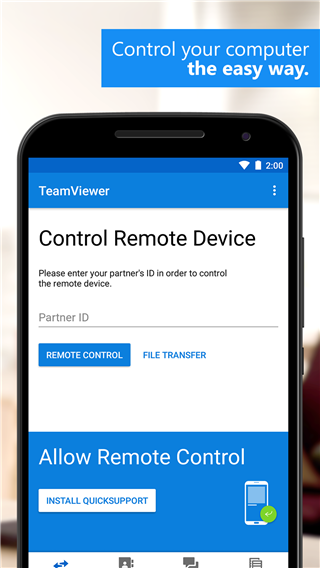
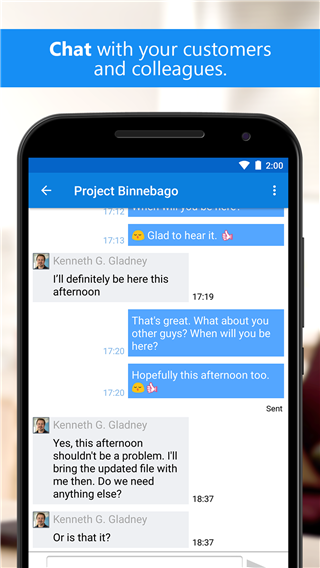
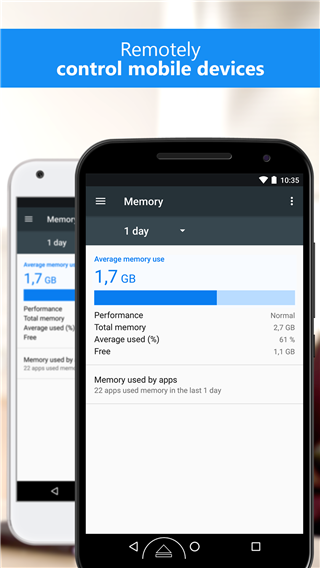
软件介绍
teamviewer是一款相当出色的远程桌面控制软件,可以简单便捷地实现远程桌面共享,让不同地区、不同设备上的用户之间能够轻松地进行互动合作,该软件使用起来非常方便简单,不需要复杂的设置,只需要在两台设备上安装好app,一方输入另一方的连接ID,即可建立起远程桌面控制连接。
首先下载并打开电脑的TeamViewer,即电脑端远程工具需要在运行状态,可将其设置成为随系统启动,这样只要电脑开机,便运行。

查看并记住电脑端TeamViewer的ID和密码,图中分别为“811631531”和“3101”,不同电脑的ID和密码不同。

打开手机上的TeamViewer工具

在弹出的“google play服务”窗口时,点击“确定”

在弹出的对话框中输入电脑ID,我的电脑ID为“811631531”输入,然后点击“远程控制”

在弹出的验证框中输入密码,我的密码为“3101”输入即可,然后点击“确定”

成功建立连接,会弹出一个简单的使用介绍,可框选“不再显示对话框”以后连接就不会弹出,然后点击“继续”

成功进入到电脑桌面,可以看到电脑桌面的一些信息

左右滑动手机屏幕,可实现对电脑鼠标的移动控制

通过缩放手机屏幕,可实现对电脑桌面的缩放,如图所示。其他功能可自行摸索,通过手机的返回键或者是Home键可断开远程,回到手机屏幕。
一、远程控制/支持:
1、即时远程控制:客户端无需安装任何程序
2、远程维护:全天候访问远程计算机和服务器
3、远程访问:随时随地访问您的数据和应用
4、家庭办公:在家也能访问办公室计算机
二、会议/演示:
1、在线会议:最多可容纳25名参加者
2、演示:提升销售潜力
3、培训会:实施在线培训,削减支出
4、团队协作:实现实时在线文档协作
1、多平台。
实现PC间、移动设备与PC、PC间甚至移动设备间的跨平台连接,支持Windows、macOS、Linux、ChromeOS、iOS、Android、WindowsUniversalPlatform、BlackBerry。
2、最大兼容性。
TeamViewer可以在最广泛的设备和操作系统上运行,包括最新的操作系统、更旧的设备和传统的操作系统。
3、不需要配置。
马上开始使用TeamViewer。TeamViewer可以在防火墙的后台工作,自动检测任何代理配置。
4、容易理解。
体验布局清晰、易懂、触摸方便、操作快捷的先进用户界面。
5、高性能。
智能化的连接设置和路由,高效的带宽使用,快速的数据传输,高达60fps的远程对话帧速率,硬件加速和自动质量调整,保证了用户体验的优化。
一、远程控制应用程序
您需要在您TeamViewer帐户上激活TeamViewer许可证,这样您才可以在移动设备上进行连接。当然,对于个人用户而言,完全免费,输入计算机的TeamViewerID和密码即可远程连接;
二、如何在移动设备上登录TeamViewer帐户
1、打开移动设备上的TeamViewer远程控制应用程序。
2、选择计算机选项卡。
3、在账户中输入您的帐户信息,然后点击登录按钮。
4、您已用您的帐户登录至TeamViewer并可进行远程控制。
现在您可以在商业环境中使用TeamViewer远程控制应用程序。
三、QuickSupport和Hostapp
若要与TeamViewerQuickSupport或Hostapp进行商业连接,您需要拥有AddOn移动设备支持许可证。
v15.41.104版本
1、修复了bug
2、提升了稳定性
软件信息
编辑推荐 最新

墨迹天气国际版 v1.50.02 安卓版
4 MB 查看
小牛快跑(网约车司机端) v6.70.0.0002 安卓版
156 MB 查看
小鹏汽车(智能汽车管理软件) v5.20.1 安卓版
301 MB 查看
英国红领巾(red scarf英国生活购物软件) v6.9.1 安卓版
54 MB 查看
指北生活(会员制权益服务软件) v3.6.5 安卓版
22 MB 查看
爱跑腿(跑腿配送服务软件) v6.7.0 安卓版
115 MB 查看
趣友星球(兴趣交友软件) v2.0.0 安卓版
227 MB 查看
ok语音
51 MB 查看
密约交友
27 MB 查看
潜越(钓鱼装备购物软件) v6.0.1 安卓版
122 MB 查看
Ole lifestyle(购物平台软件) v4.1.8 安卓版
65 MB 查看
唤爱
77 MB 查看本类热门