软件截图
软件介绍
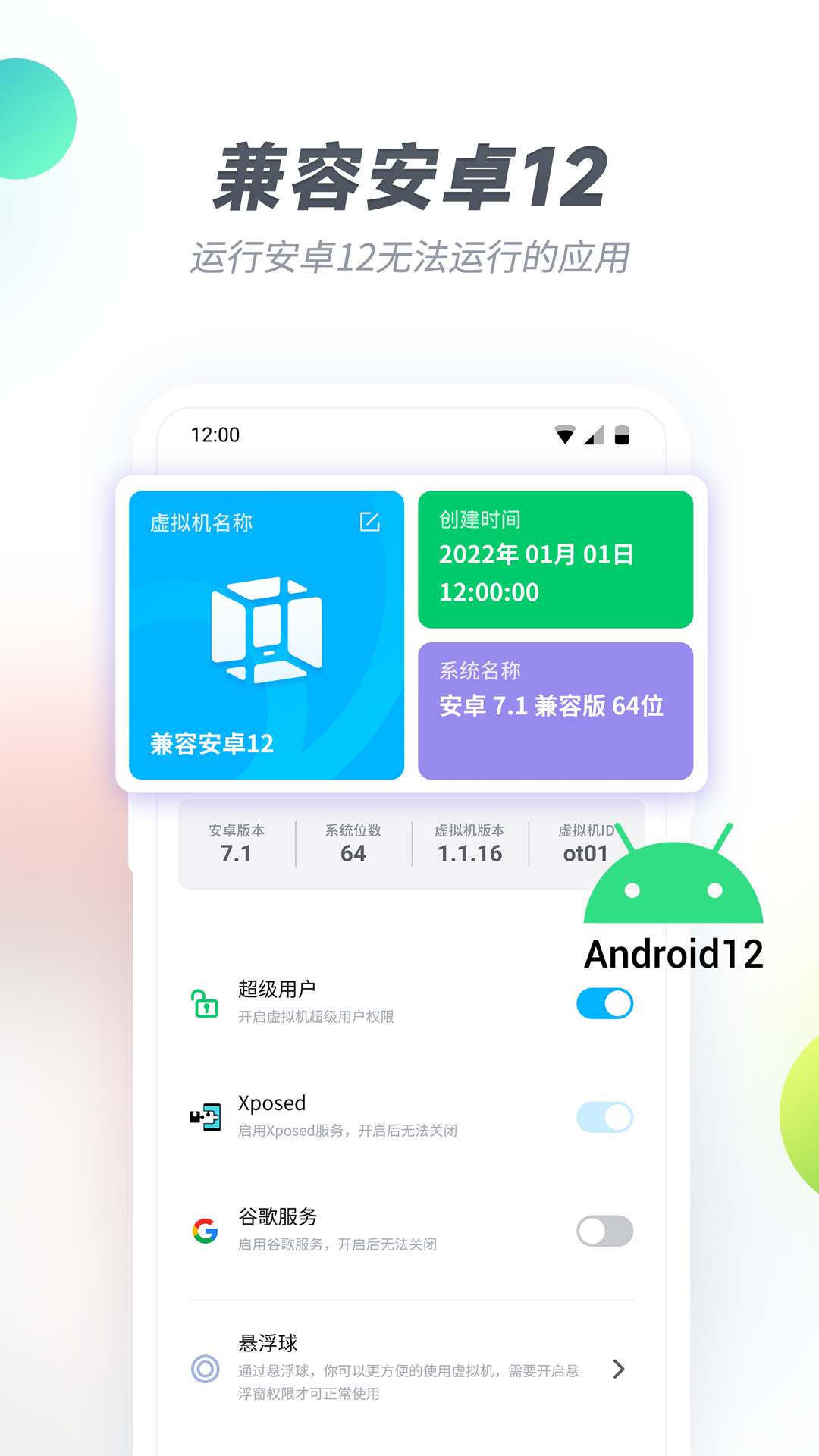
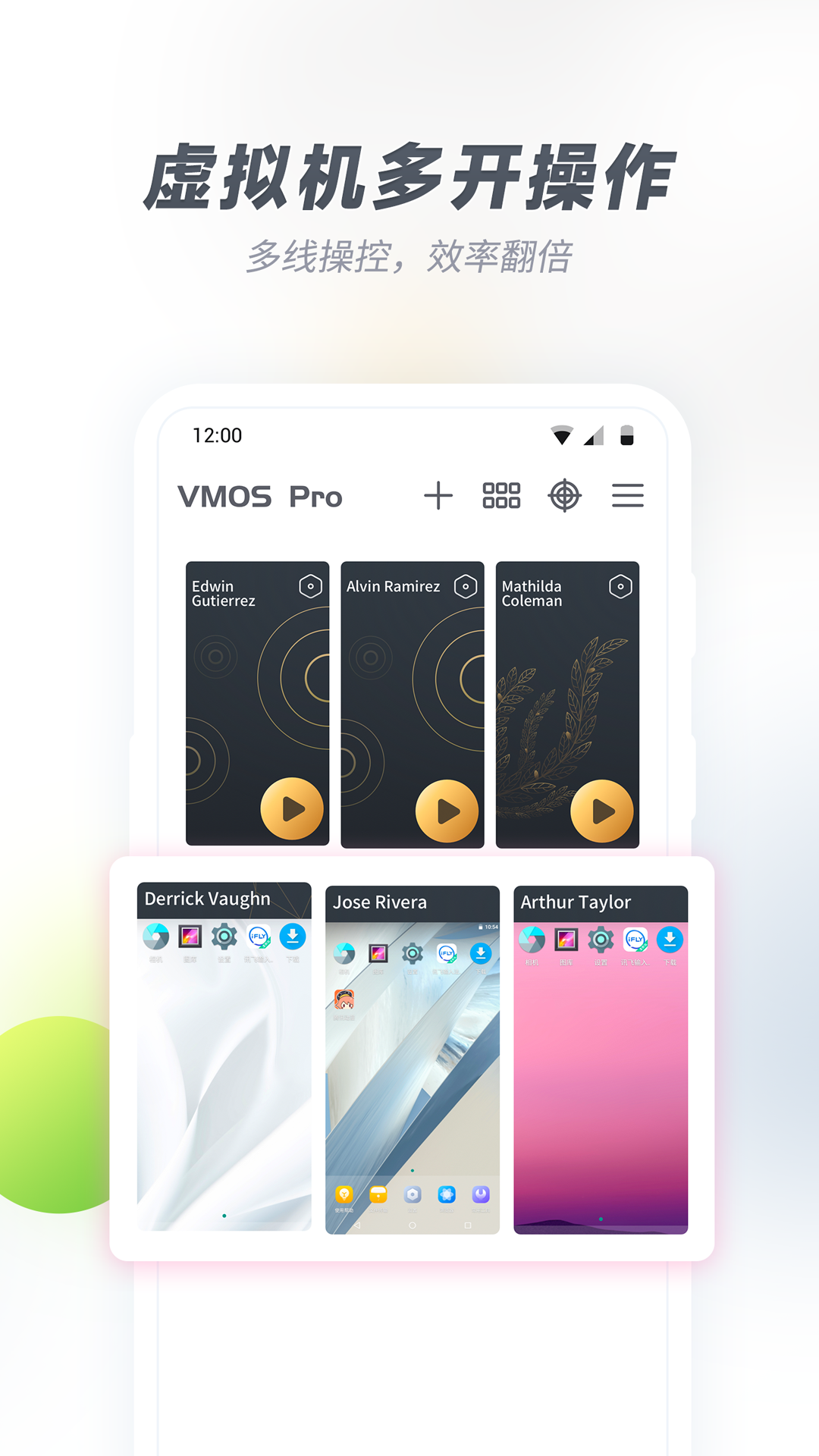
VMOS Pro官网版是一款好用的虚拟机app,有着独立的运行系统,可以满足用户多种使用的需求,在app中用户还能实现多个应用无限双开哦,一键开启悬浮窗功能,还能一边玩游戏一边聊天,安全稳定流畅的运行模式,还有超高的安全性,完全不用担心会有病毒哦!
VMOS Pro是一款多样化的虚拟机(vmware)平台应用。不仅仅是一款虚拟机模拟器应用,更是一个ROM平台,可以支持用户DIY属于自己的ROM。VMOS Pro还是您安全的小伙伴就像一个隐私保险箱可以满足您的文件照片加密需求。在VMOS Pro下载的虚拟机内还自带了xposed框架以及谷歌服务框架,并且还有免root功能可以让手机发烧友更好的玩机,还可以做到免root修改定位,满足各种需求。并且不需要担心延迟,比云手机更好的本地云手机。
【安全防护】独立的虚拟手机系统,能满足开发和测试的需求,不用担心病毒和系统崩溃的风险。
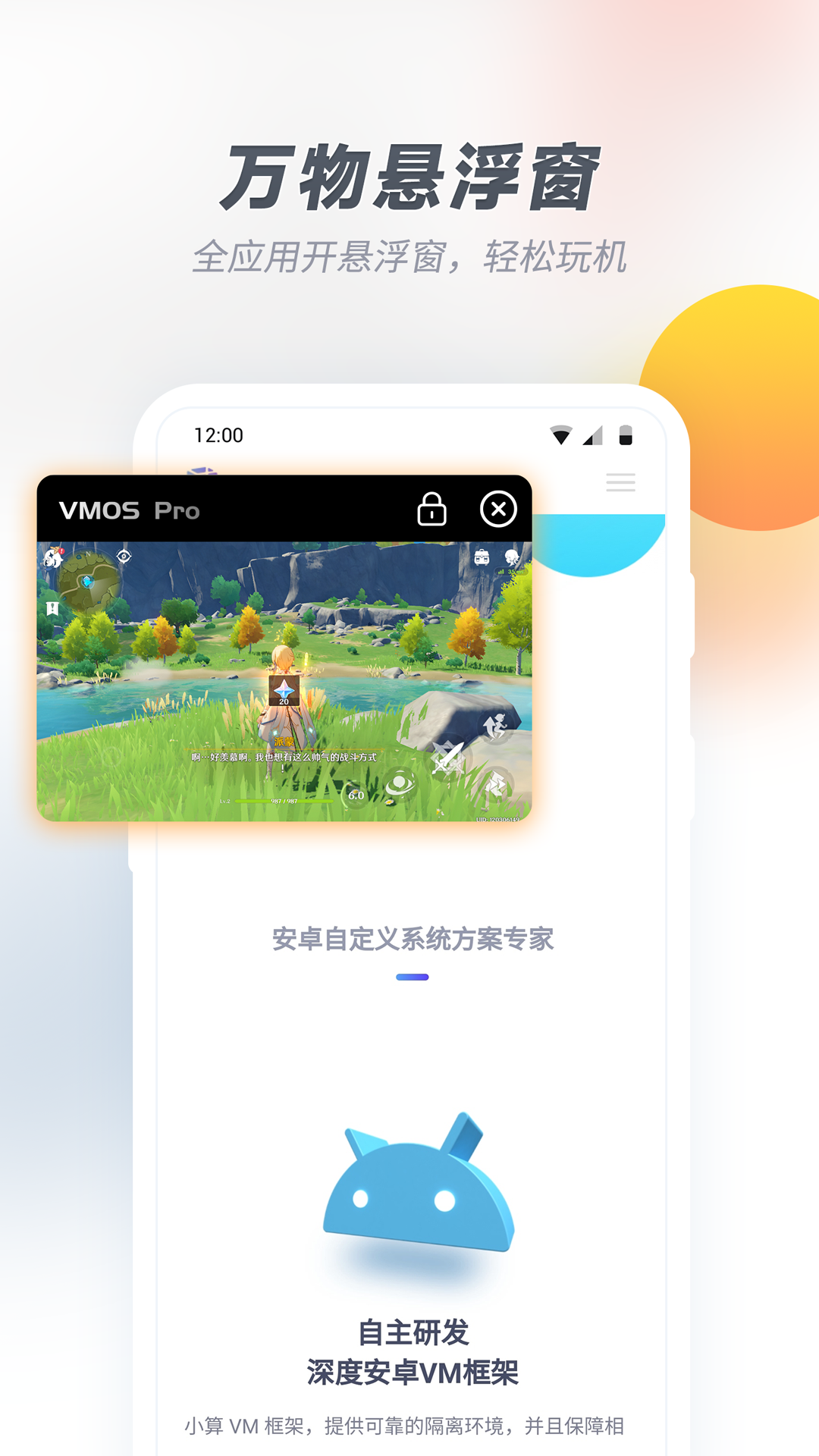
【万物悬浮窗】支持任意应用浮窗化,可多应用同屏操作。
【应用双开】游戏双开,应用双开,边玩游戏边看直播,边玩游戏边聊天,比云手机更流畅,工作生活两不误。
【ROM平台】安卓7.1、5.1的多ROM系统版本。
【操作便捷】拥有悬浮球功能,操作和切换简单便捷。
【息屏挂机】支持修改分辨率,可息屏后台运行。
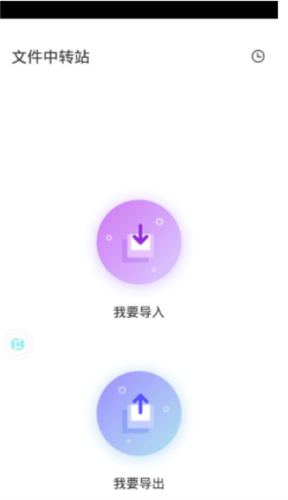
【文件互传】文件中转站支持真机虚拟机应用文件相互克隆,免去繁琐的重复安装。
1、进入到主界面,能够见到跟手机界面一样,右边也有飘浮标志;
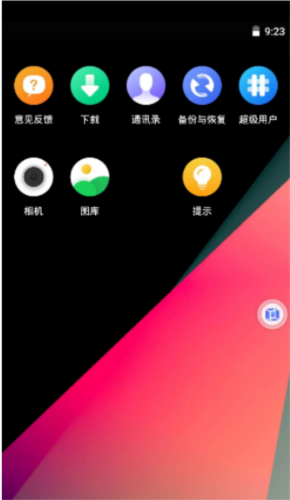
2、点一下飘浮标志,进行莱单并查询到有关作用,如待机、投频、回到和回到真机;
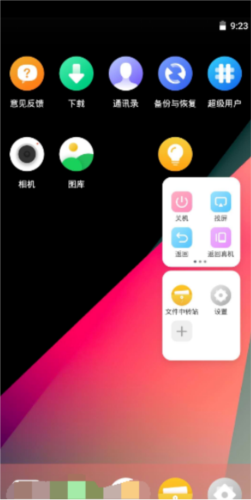
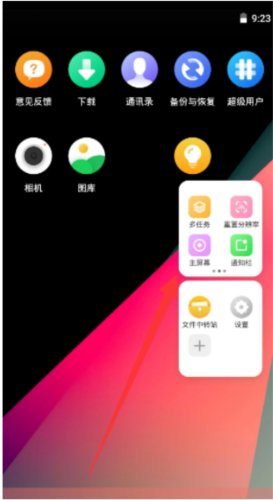
3、在悬浮菜单中,向右拖动莱单,还能够见到多个任务、重设屏幕分辨率、主屏和状态栏;
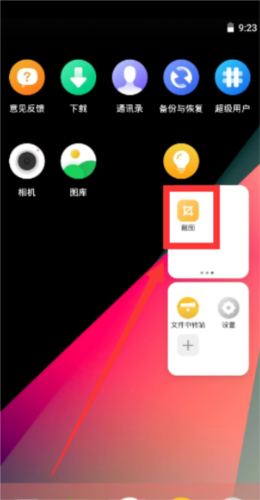
4、再次向右拖动莱单,能够见到有一个截屏标志,能够完成在vmos系统软件中截屏;
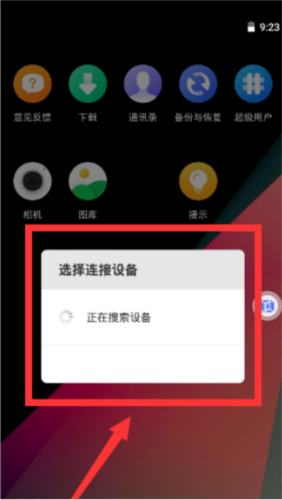
5、转换到最开始的哪个莱单,挑选投屏功能,弹出来挑选联接机器设备;
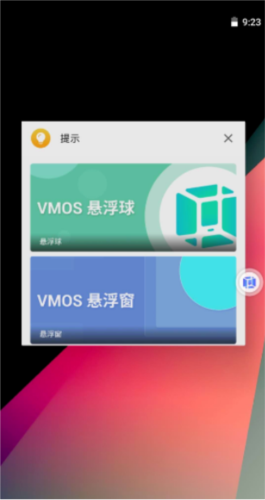
6、挑选多个任务莱单,会弹出来VMOS悬浮球和VMOS悬浮球;
7、也有在文件中转站,能够完成文档导进和文档导出来。
软件信息
编辑推荐 最新
本类热门